Label Intro
CRM
El flujo de trabajo de Label Intro se inicia con el registro de una Oportunidad en el módulo CRM. Los orígenes de estas oportunidades pueden ser:
- Acción del departamento comercial: Un miembro del departamento comercial crea una oportunidad a raíz de un primer contacto iniciado por el cliente o por el comercial.
- Recepción de pedido por email: Empleando el addon de Outlook para Odoo se crean oportunidades a partir de correos recibidos de clientes con sus pedidos. Una vez creada la oportunidad refrescamos la lista de oportunidades en el addon de Outlook para importar en el chatter de la oportunidad el correo recibido y sus ficheros adjuntos.
Las etapas definidas en el CRM son:
- Recibidos: Las oportunidades se dan de alta en esta primera etapa.
- Pte OK precio CLIENTE: Se evalua si el precio de venta debe revisarse según la cantidad pedida, ultimo pedido de venta o bien incrementos de coste en las materias primas. Se envía al cliente un correo informando del precio de venta revisado y se mueve a esta etapa a la espera del OK del cliente.
- PRECIO OK: El cliente ha aceptado el precio revisado
- Pre-Impresión: En caso de intervención del departamento de pre-impresión se mueve a esta etapa.
- Pte. OK Diseño cliente: Se envía diseño al cliente para su validación.
- DISEÑO OK: El cliente ha validado el diseño.
- Tramitado: Se ha generado un pedido de venta confirmado y se ha emitido una órden de fabricación en Gestión 21 o bien en Odoo.
En esta captura de pantalla de una oportunidad podemos ver que el campo 'Gestor de pedido' contiene el usuario que ha creado la oportunidad y el comercial corresponde al comercial vinculado ala ficha del cliente. En etiquetas se insertan etiquetas relevantes para categorizar el pedido y las máquinas que se emplearán. 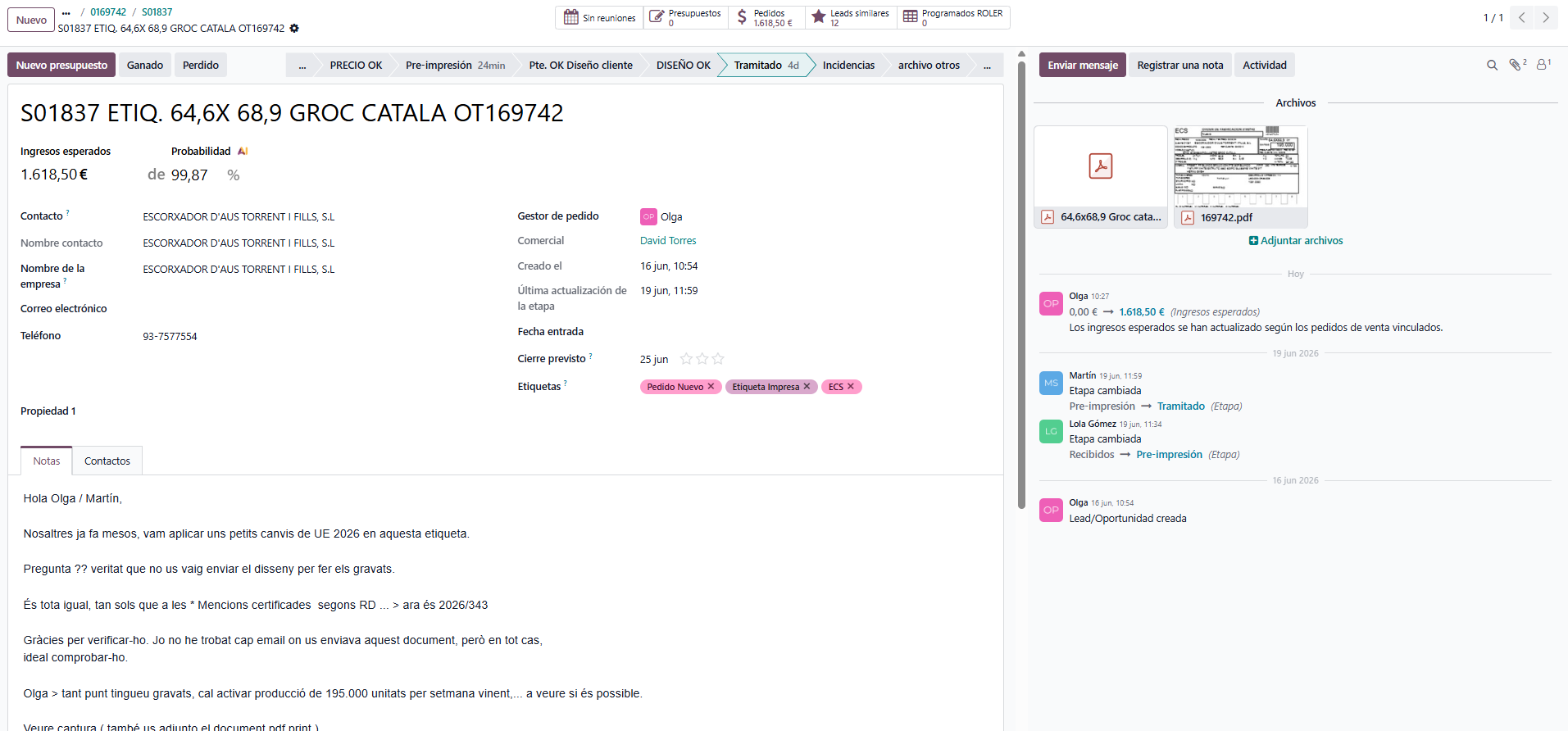
En el chatter encontramos la órden de fabricación entrada en Gestion 21 y documentos del cliente (pedido, diseño,etc.)
Clientes
Todo cliente tiene al menos creada una dirección de envío y una dirección de facturación, además de las personas de contacto que procedan. Es importante el campo Idioma porque determina el idioma de los textos en documentos de venta y plantillas de correo electrónico. Los clientes más importantes contienen la etiqueta 'CATEGORÍA A':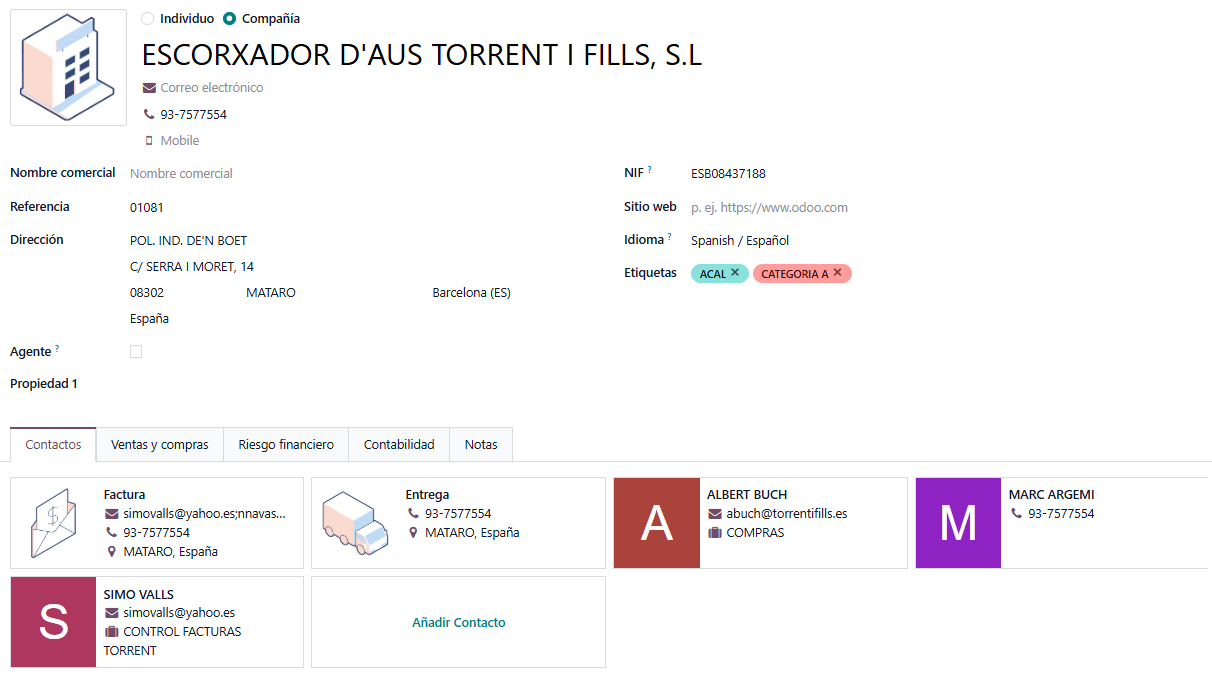
En la pestaña Ventas y compras indicamos el comercial responsable del cliente, albarán valorado (salvo petición expresa el cliente todos los clientes se marca Albarán valorado), condiciones y documentos de pago. En contacto y horario de entrega indicamos la información correspondiente para que se imprima en los albaranes de venta. Si el cliente ha negociado un descuento por pronto pago lo indicamos en el campo Descuentos de venta globales.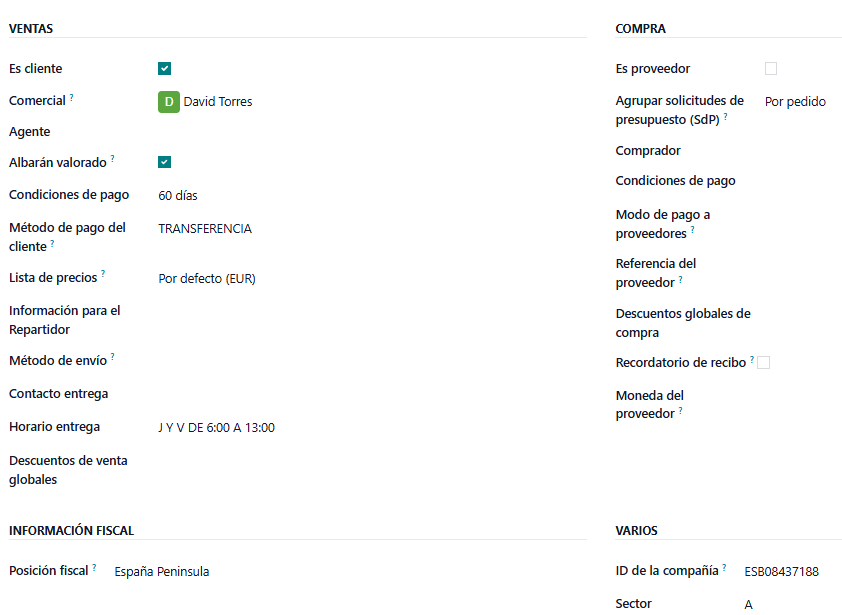
La posición fiscal por defecto es 'España Península'. Si el cliente se le aplica recargo de equivalencia, es intracomunitario o extracomunitario seleccionamos la posición fiscal correspondiente. En el campo sector indicamos A si el cliente corresponde a categoría A.
En la pestaña Riesgo financiero marcamos todos los documentos para que se tengan en cuenta en el cómputo de riesgo alcanzado y se le asigna el crédito concedido por la empresa aseguradora de crédito o bien riesgo que asume la empresa: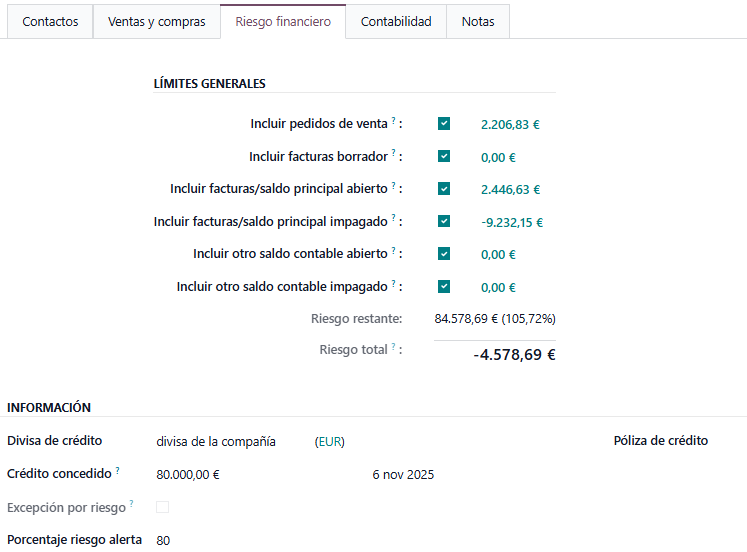
En caso de que el riesgo se supere se permite a los usuarios validar el pedido y notificar a dirección si culminar su tramitación.
En la pestaña contabilidad podemos entrar la cuenta IBAN en caso de domiciliar el cobro de las facturas así como su correspondiente mandato que deberá quedar en estado Valido. En el caso de clientes y proveedores importados de Gestión 21 contendrá las subcuentas contables de clientes y proveedores heredadas. Si se trata de un cliente o proveedor creado en Odoo se asignará la cuenta 430000000 y 410000000 salvo que manualmente se asigne una subcuenta contable.
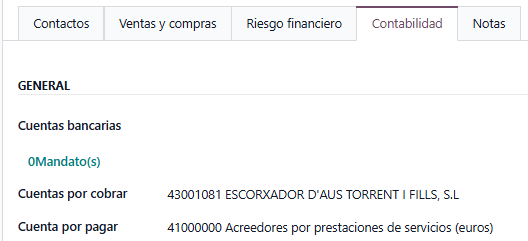
En la pestaña notas podemos registrar notas internas que no se visualizan en ningún documento. En el campo creado 'Observaciones OT' registramos nota que se imprimirá en las Órdenes de fabricación. El resto de campos de advertencia son estándard de Odoo: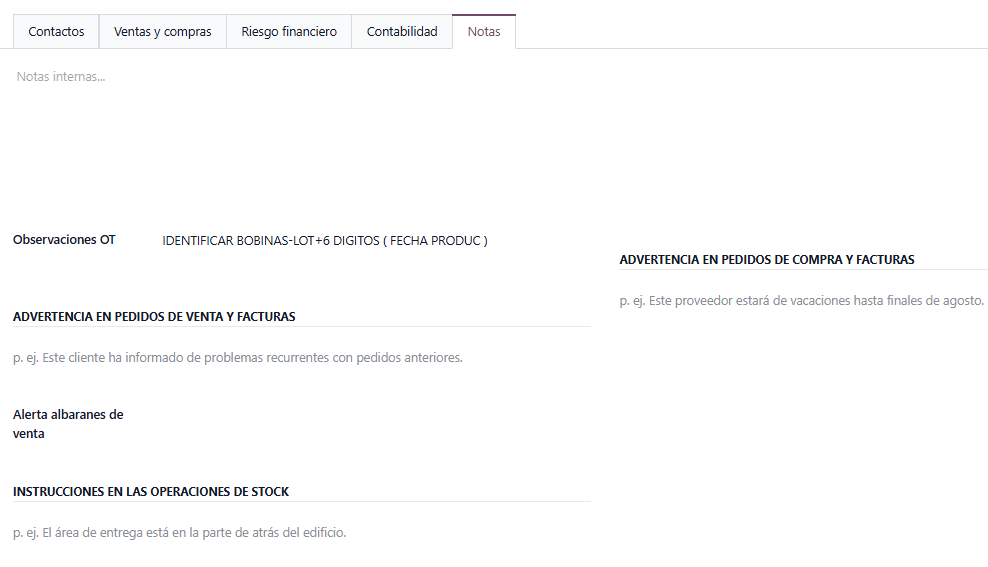
Productos
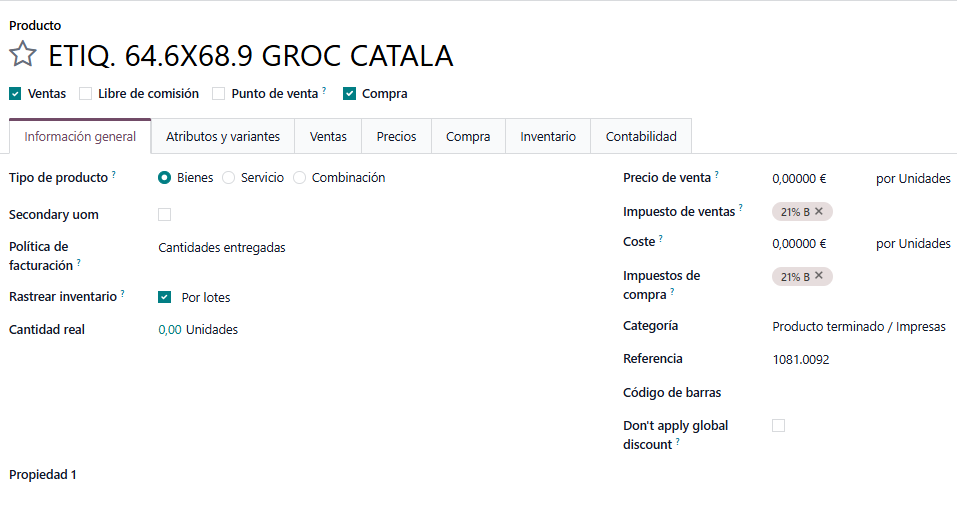
Se crea un producto para cada etiqueta que se vende a un cliente. La referencia del producto se forma con los 4 dígitos del código de cliente (campo Referencia) un punto y 4 dígitos para numerar las etiquetas de se venden al cliente.
El rastreo de inventario es por lotes y la política de facturación cantidades entregadas.
No indicamos precio de coste ni precio de venta. El impuesto por defecto es 21% B.
En categoría indicamos la categoría o familia de productos a la que corresponde este producto.
En la pestaña ventas podemos anotar precio de venta, cantidad, fecha de última venta y nota (texto libre) como referencia de precio de venta de este producto:

En la pestaña compras el primer registro corresponde al cliente al que pertenece este producto, opcionalmente podemos indicar el código de producto para el clienten en 'Código de producto del proveedor' y la descripción del producto para el cliente en 'Nombre del producto del proveedor'. SI el producto se compra y no se fabrica podemos añadir registros secundarios con el proveedor cantidad mínima, precio de compra y plazo de entrega:
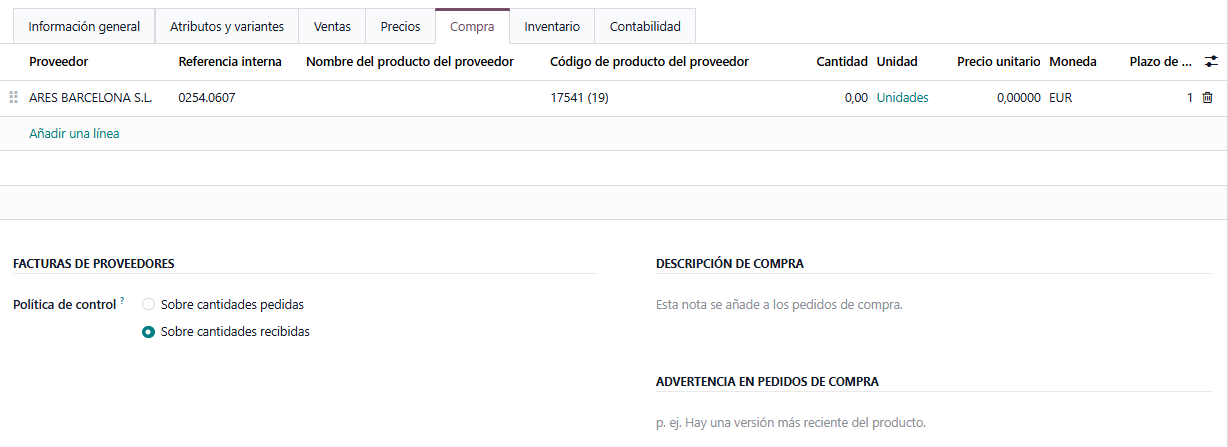
En el campo Descripción de compra es conveniente rellenarlo si al pedir el producto al proveedor requiere especificaciones adicionales.
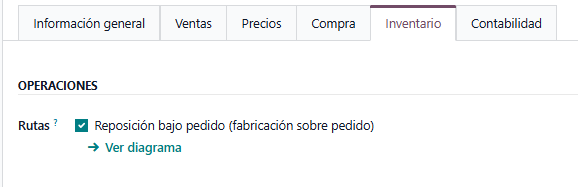
En la pestaña Inventario marcamos 'Resposición bajo pedido' si se trata de un producto que se fabrica o compra por pedido de venta:
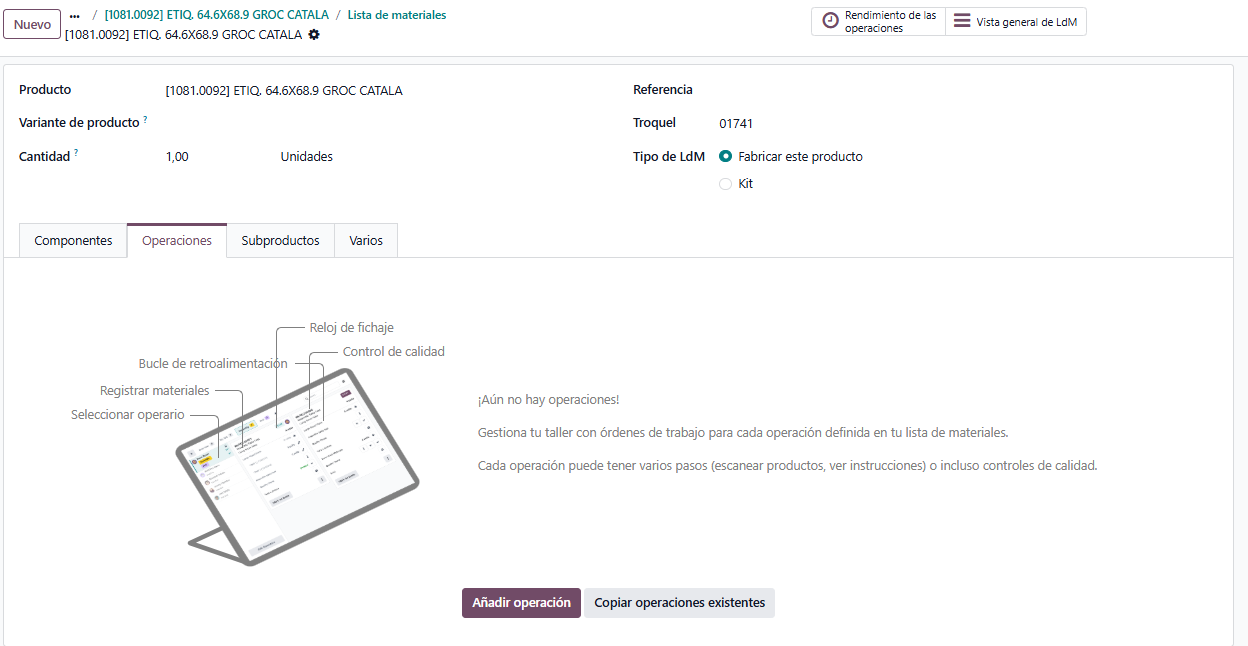
En lista de materiales creamos una lista de materiales donde indicamos el número de troquel con el que se fabrica la etiqueta. En fases posteriores se indicará en componentes las materias primas empleadas y en operaciones las operaciones de fabricación en los diferentes centros de trabajo o máquinas necesarias para ejecutar su fabricación:
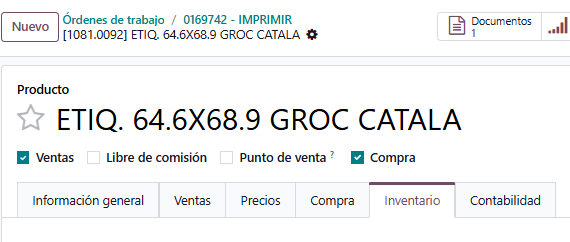
Opcionalmente en el botón Documentos podemos registrar documentos relacionados con el producto:
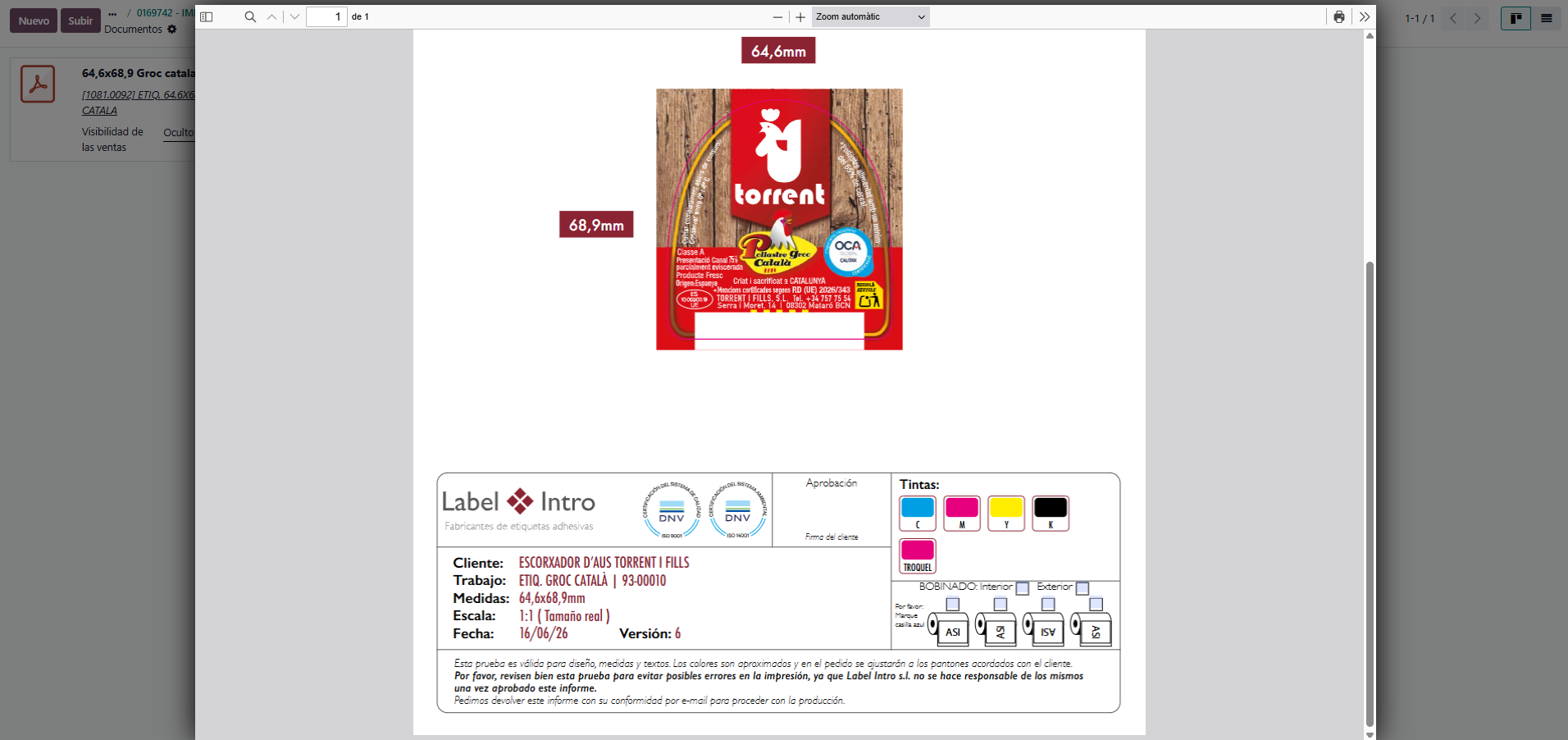
Por ejemplo su diseño:
Presupuestos y pedidos de venta
Cuando guardamos un presupuesto o pedido de venta se sustituye la persona de contacto heredada de la oportunidad por su compañía relacionada. En caso de emitirse una factura proforma se registrará como presupuesto y se imprimirá o enviará por correo electrónico con la opción factura proforma.
A efectos de visualización mostramos la persona de contacto y la población de la dirección de entrega seleccionada.
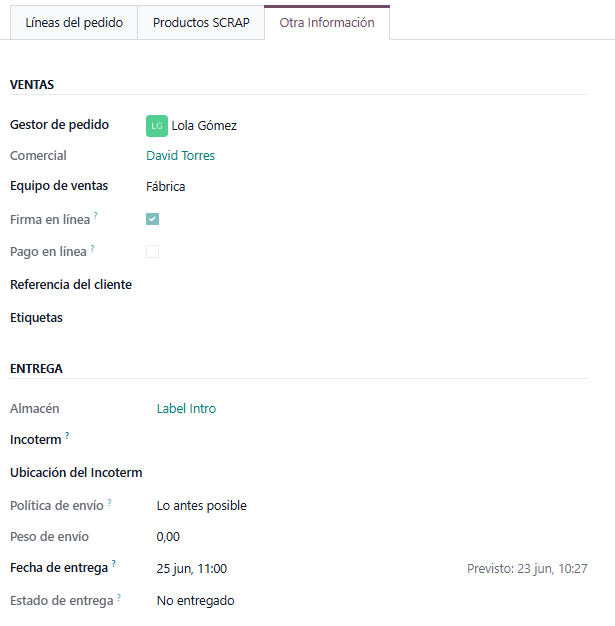
En la pestaña Otra información indicaremos en el campo Referencia del cliente el número de pedido de venta si corresponde. Si todos los productos del pedido de venta se entregan en una sola fecha de entrega lo indicaremos en el campo Fecha de entrega. Si cada línea de producto tiene una fecha de entrega distinta no la indicaremos en Otra información, sólo en las líneas:
Al insertar productos como líneas del pedido debería mostrarse el código y/o referencia del cliente para el producto si previamente lo hemos registrado en la pestaña Compras del producto.
Cuando confirmamos un presupuesto en pedido de venta se actualiza el campo Fecha de pedido con la fecha y hora en la que se ha ejecutado la confirmación, pudiendose modificar a posteriori. Se genera un documento de entrega por cada fecha de entrega distinta que haya en líneas de pedido de venta y una órden de fabricación por cada producto a fabricar:
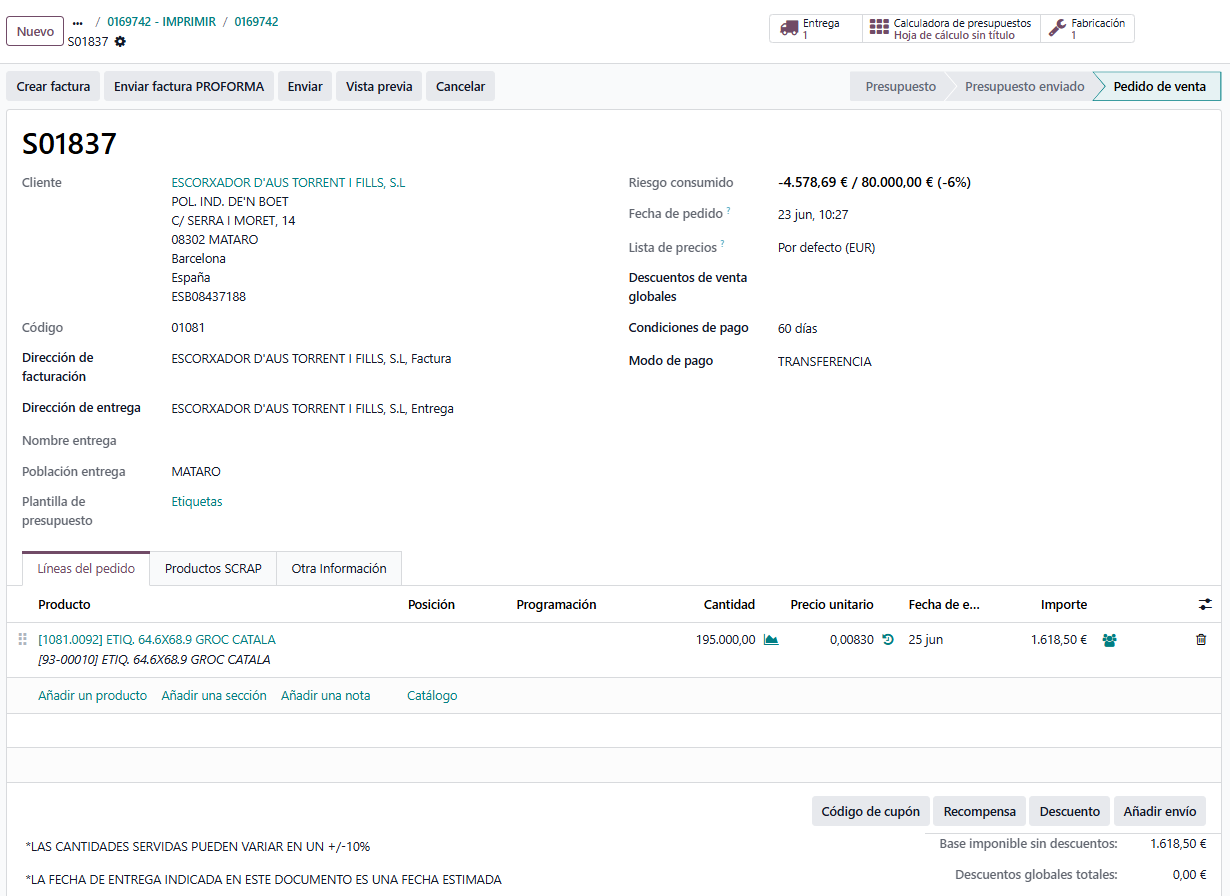
En el campo 'Terminos y condiciones' se rellena con un texto predefinido en los ajustes de Odoo, pudiendose modificar o borrar en caso de necesidad.
Clicamos en fabricación donde modificamos el número con el asignado por gestión 21. Confirmamos la orden, creamos y asignamos el número de OT de gestión 21 como número de lote/serie:
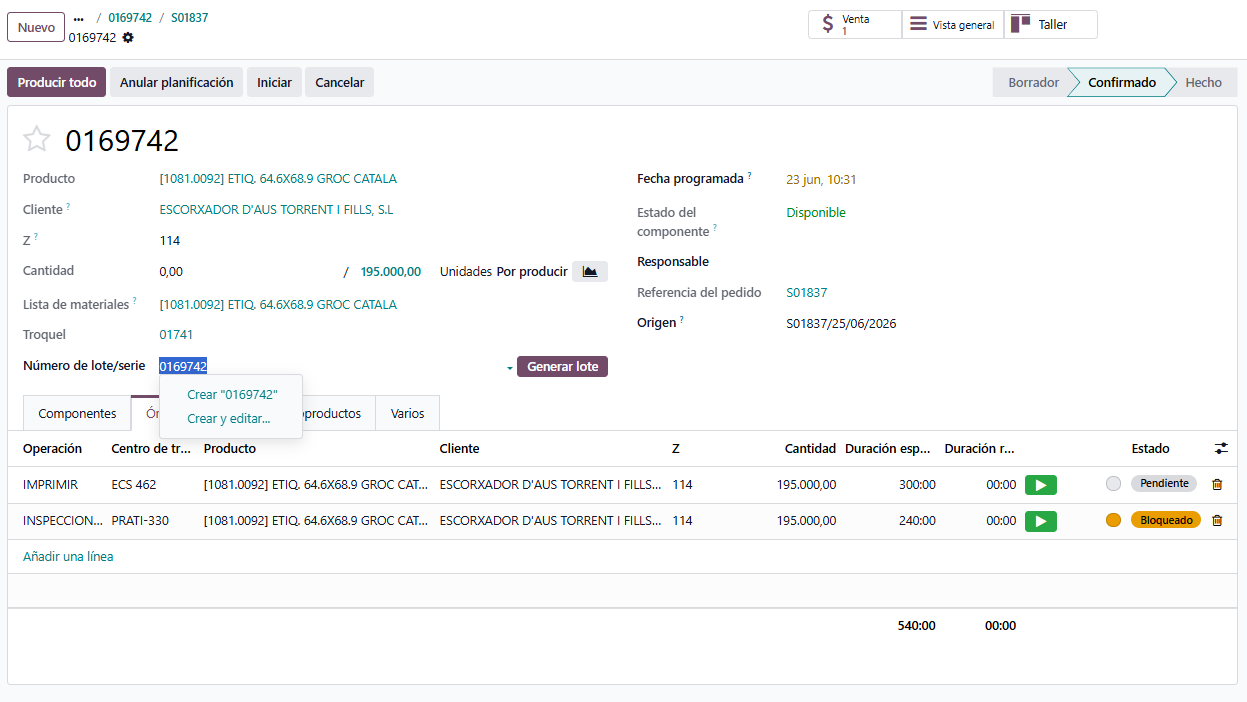
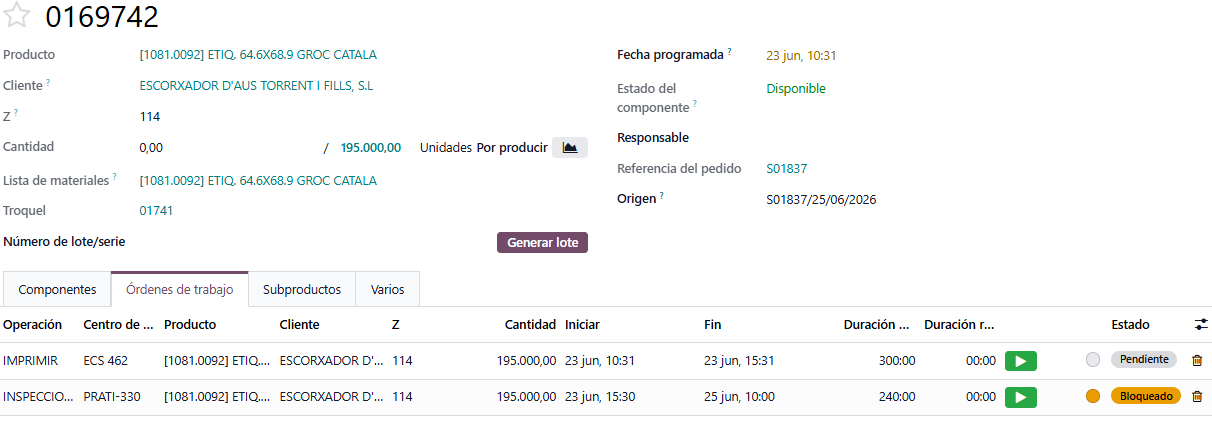
En el campo Fecha programada indicamos la fecha a partir de la cual odoo buscará un hueco disponible en los centros de trabajo (por defecto 3 días antes de la fecha de entrega).
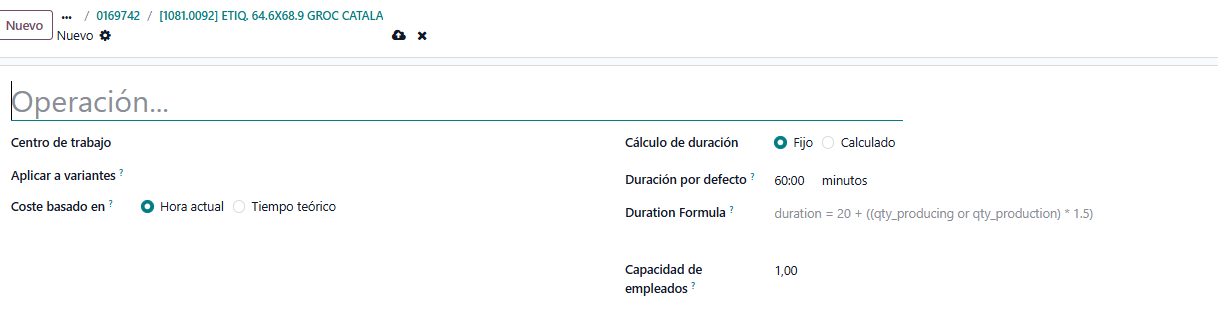
En la pestaña Órdenes de trabajo insertamos tantas operaciones como centros de trabajo intervengan en la fabricación. En cada operación indicamos una descripción (que se mostrará en el planificador) el centro de trabajo y la duración esperada calculada manualmente para dicha órden de fabricación.
NOTA: En la lista de materiales podríamos indicar en las operaciones la duración calculada a partir de una fórmula para computar tiempos fijos de preparación + un tiempo proporcional por las unidades a fabricar:
Por último podemos planificar la órden de fabricación de modo que asignara una fecha de inicio y fin a cada operación a partir de la fecha programada indicada en la cabecera:
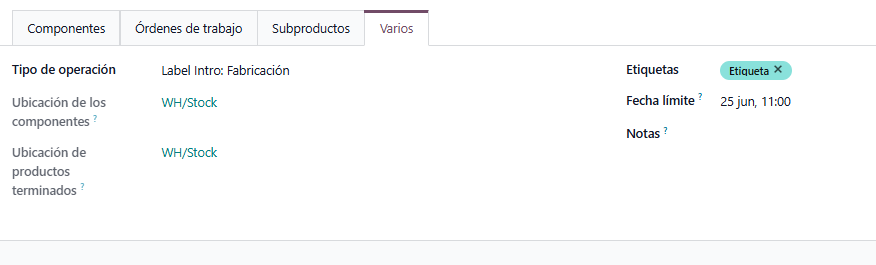
En la pestaña Varios podemos indicar etiquetas ("Falta troquel","Pendiente material",etc) y ver en fecha límite la fecha de entrega heredada del pedido de venta.
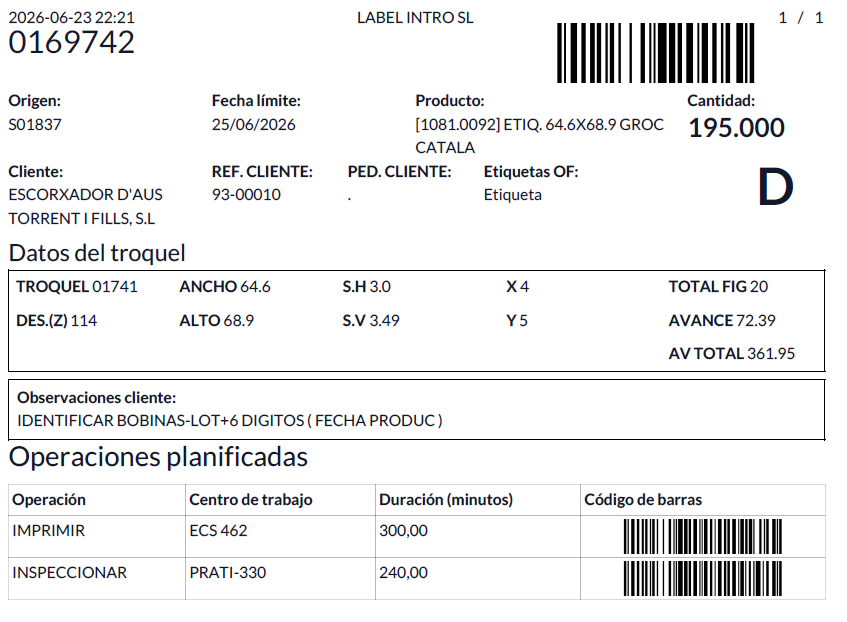
Podemos imprimir la órden de fabricación (modelo pendiente de ajustar):
Centros de trabajo
En centros de trabajo crearemos las máquinas activas que indicaremos en operaciones de órdenes de fabricación.
En el campo Horas Laborales indicaremos el horario 80 horas/semana si están operativas de 6 a 22 horas de lunes a viernes. En caso de máquinas que sólo funcionan 8 horas al día por existir un único turno indicaremos el horario de 40 horas semanales que corresponda con el horario de los operarios que las operan (PRATI).
En el campo Empleados permitidos indicaremos los empleados que la pueden operar:
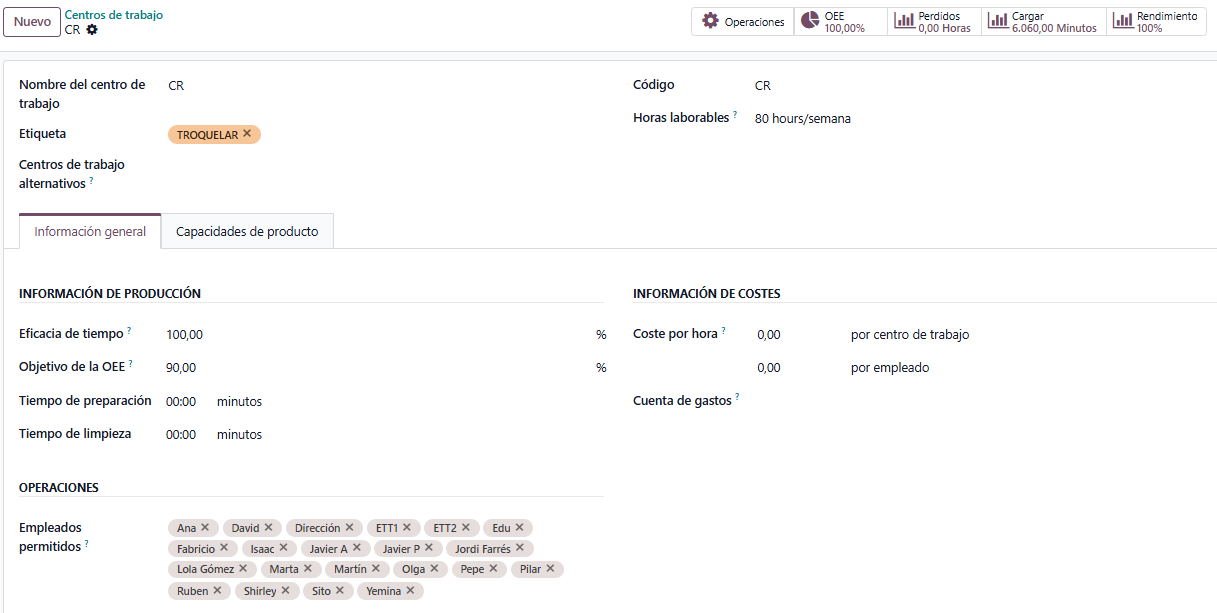
Podemos indicar un coste por hora que se imputará en las órdenes de fabricación así como en los empleados.
Ausencias masivas
En Fabricación / Configuración / Ausencias masivas hemos creado una nueva opción para crear masivamente ausencias en los centros de trabajo para informar que en un centro de trabajo para un intervalo de fechas y un intervalo de horas por día el centro de trabajo no estará disponible para planificar tareas (festivos, bajas médicas, etc:)
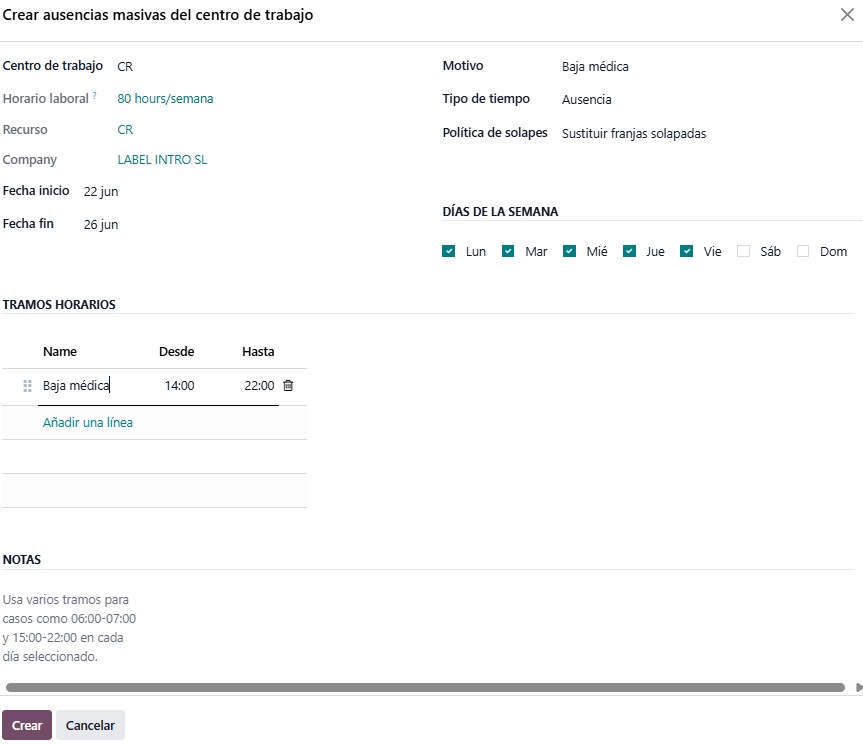
En Configuración / Ausencias podemos consultar las ausencias creadas por motivo, centro de trabajo, día e intervalo horario. En este ejemplo vemos como bloqueamos el primer turno de la máquina CR:

Planificación por órdenes de trabajo
En Fabricación / Planificación disponemos de 2 visualizaciones de la planificación de órdenes de trabajo por órdenes de fabricación o centros de trabajo. En este ejemplo vemos como las horas rellenadas en gris corresponden a ausencias del centro de trabajo por festivo y baja médica del turno del operario:
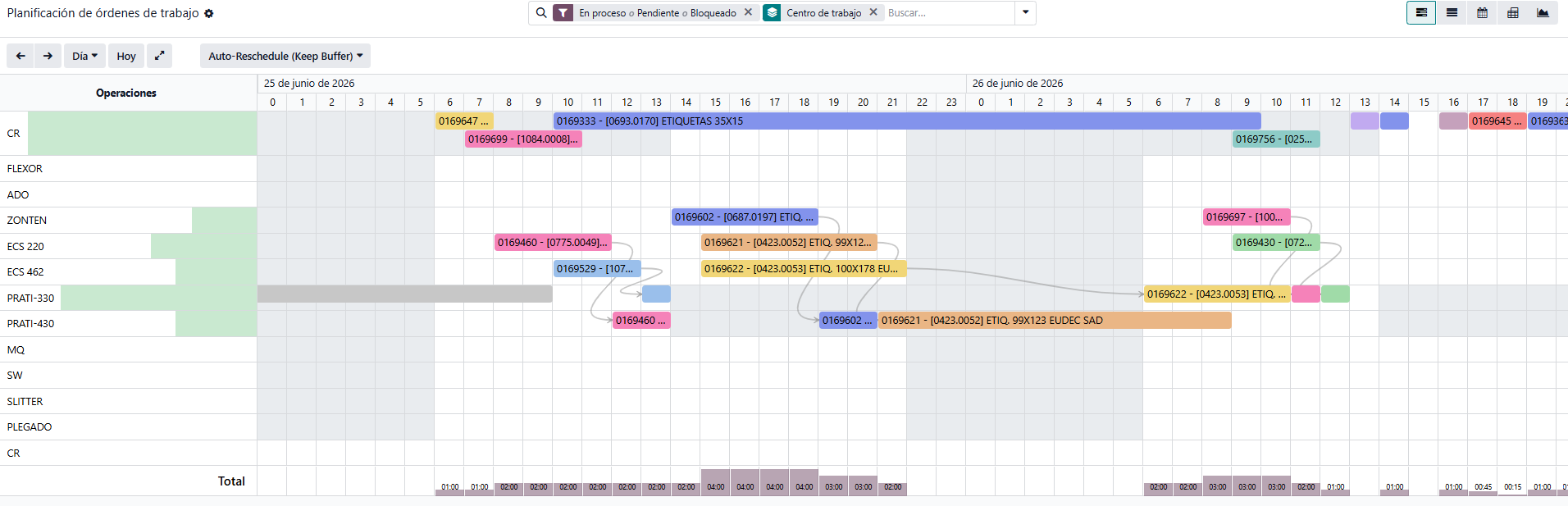
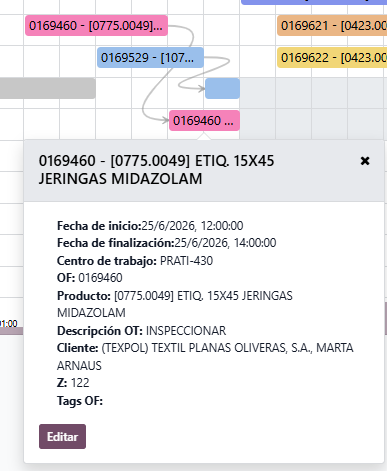
El texto principal que se muestra en las franjas corresponde al número de órden de fabricación y producto. Cuando clicamos encima podemos ver la descripción de la órden de trabajo, el cliente vinculado a la órden de fabricación, el desarrollo o Z y las etiquetas de la órden de fabricación:
Las fechas muestran la vinculación entre órdenes de trabajo de una misma órden de fabricación
Cierre órdenes de fabricación
Cuando una órden de fabricación se ha completado abriremos dicha órden de fabricación y validaremos o ajustaremos la cantidad a fabricar si corresponde:
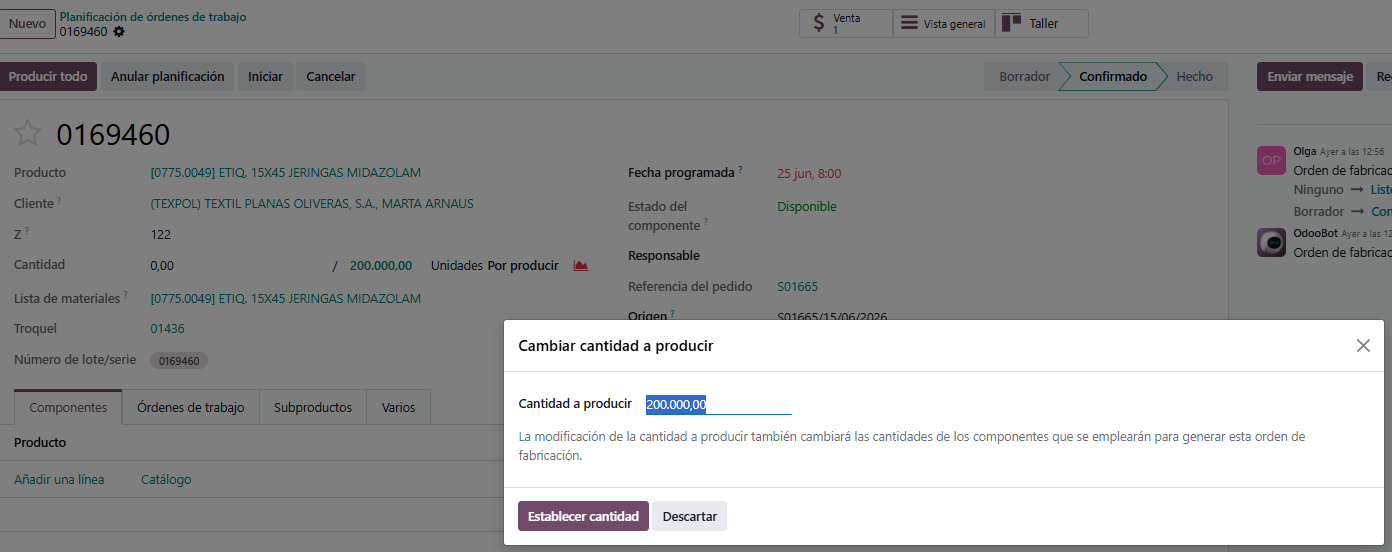
Comprobaremos en Número de lote/serie que el número corresponde a la OT completada.
Por último pulsaremos el botón Producir todo para dar de alta el stock del producto.
NOTA: En fases posteriores en componentes indicaremos las cantidades consumidas de materias primas y en órdenes de trabajo los tiempos imputados a las órdenes de fabricación con la App 'Taller'
Planificación
En planificación podemos consultar la asignación de los operarios a los turnos de los centros de trabajo:
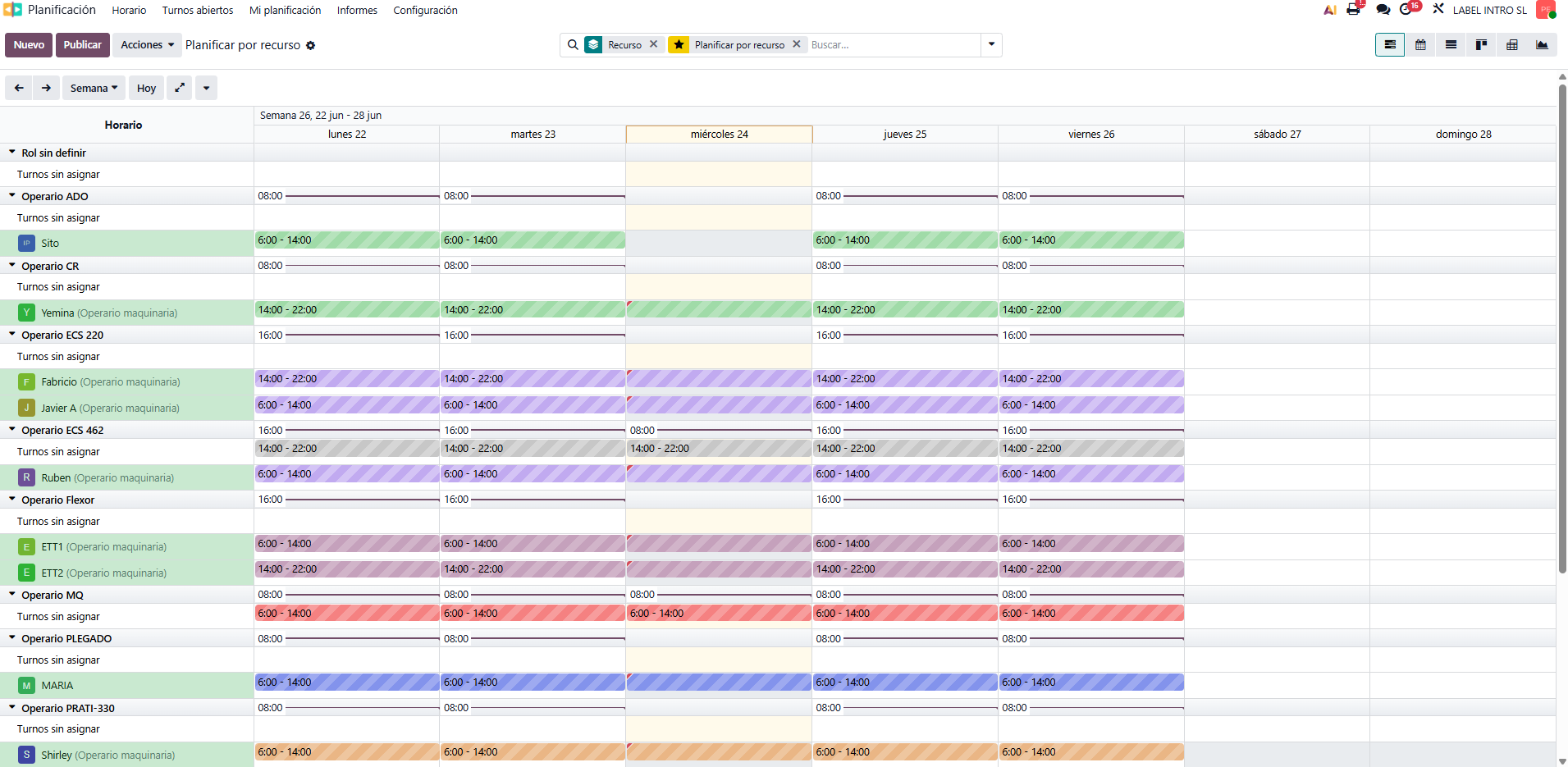
Podemos eliminar turnos si éstos no se atienden por baja laboral. Vemos turnos marcados con una esquina roja advirtiendo que dicho turno entra en conflicto con las ausencias validadas (festivos o ausencias concedidas al empleado):

Cada turno se ha configurado con una recurrencia cada 4 semanas para que se apliquen las rotaciones quincenales por turno y operario:
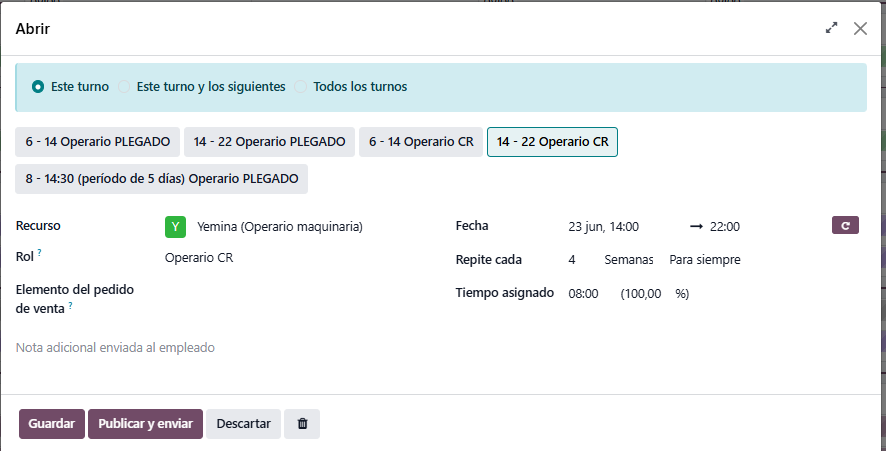
Si observamos que un turno no se atiende por ausencia y no es posible reasignar operarios a dicho turno no cubierto durante un periodo de tiempo será conveniente gestionar una ausencia en el centro de trabajo como se ha explicado anteriormente.
Contabilización facturas de servicios
Para contabilizar facturas de servicios de proveedor es muy conveniente crear un producto tipo servicio, desmarcar Ventas, indicar el IVA que correspondería si lo compramos a un proveedor peninsular (21% B / 21% S / 21% BI).
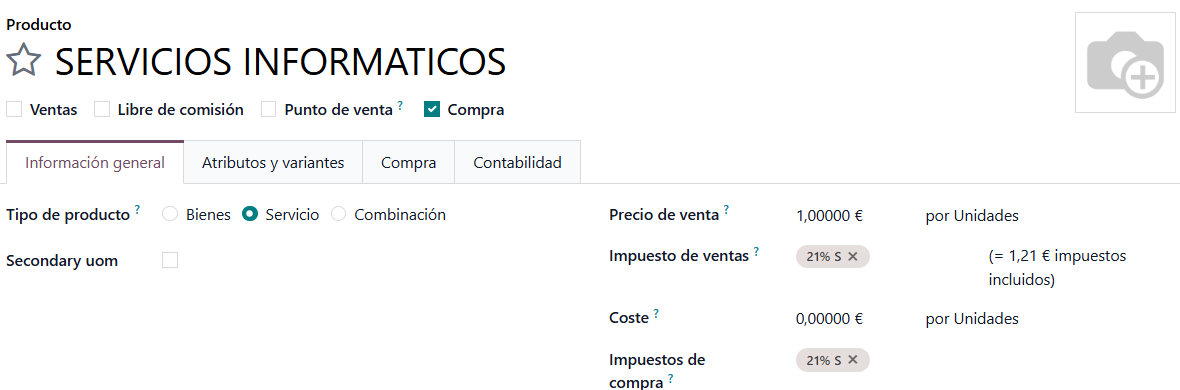
En la pestaña Contabilidad indicamos la cuenta de gasto específica:
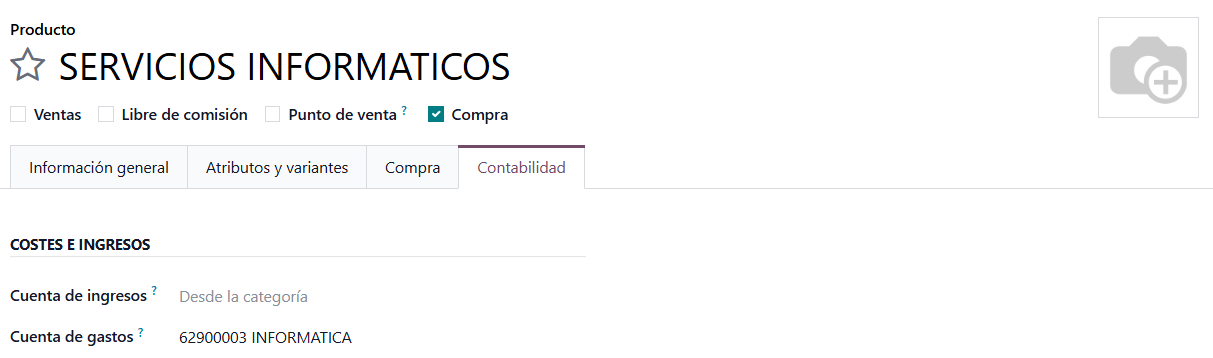
En función de la posición fiscal del proveedor Odoo indicará el tipo de IVA especifico teniendo en cuenta si es nacional, comunitario o extracomunitario:
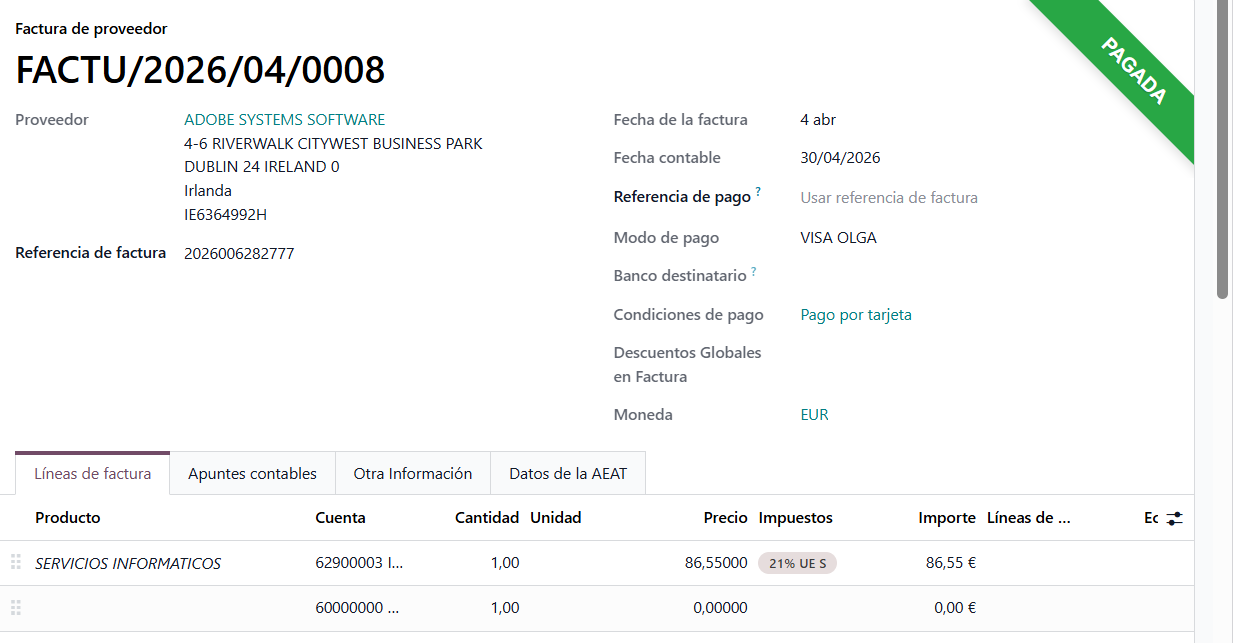
Afectando a los apuntes contables y los importes que actualizan los modelos de IVA:
Una excepción sería una compra de un bien de inversión donde tendríamos que cambiar el IVA por uno específico de bienes de inversión, tipo compra.
Contabilización facturas de proveedores con varios NIF's
Tenemos proveedores que facturan desde diferentes NIF's (UPM) intracomunitarios o bien desde un NIF nacional No residente. Si indica que es inversión de sujeto pasivo y son bienes el IVA deberá ser ISP:
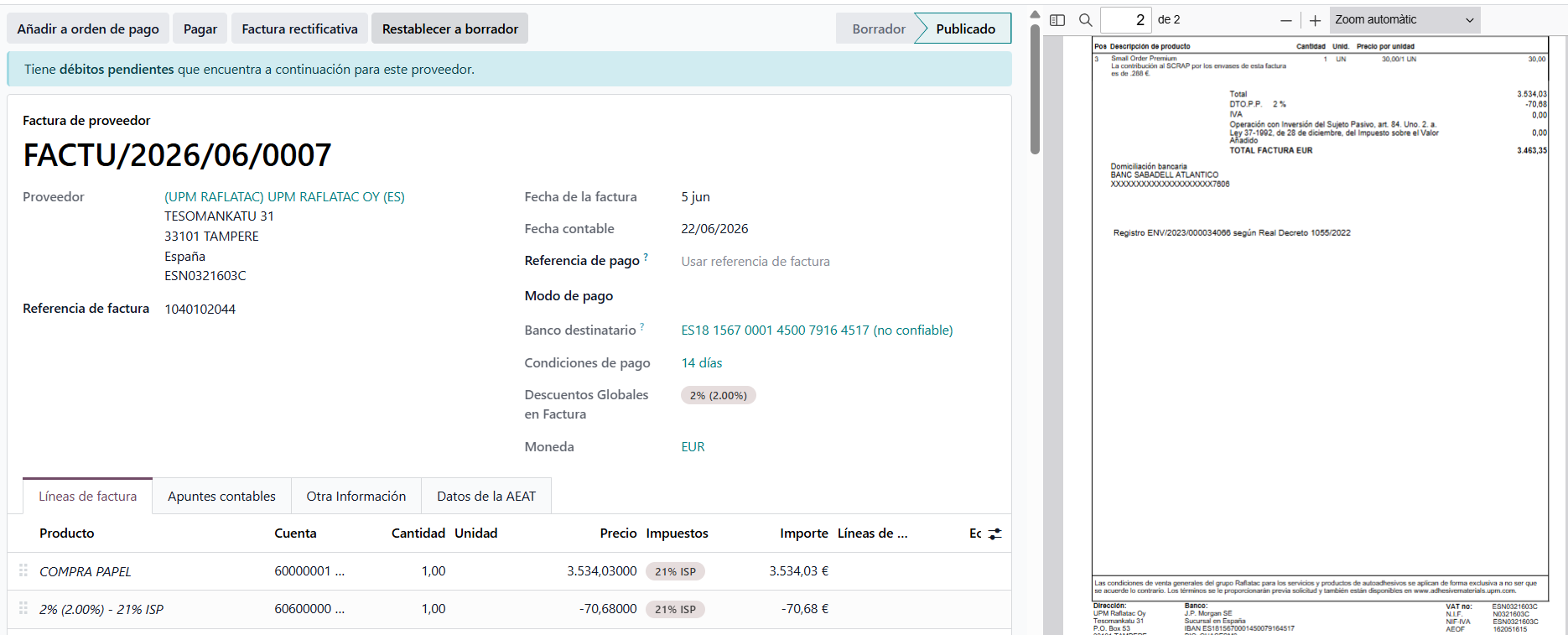
Si el NIF del proveedor es intracomunitario entonces será 21% UE B. Si el proveedor tiene la posición fiscal especifica (Inversión de Sujeto Pasivo o bien Intracomunitario) y las líneas tienen productos con tipos de IVA nacionales Odoo hará la conversión de tipos de IVA correspondiente